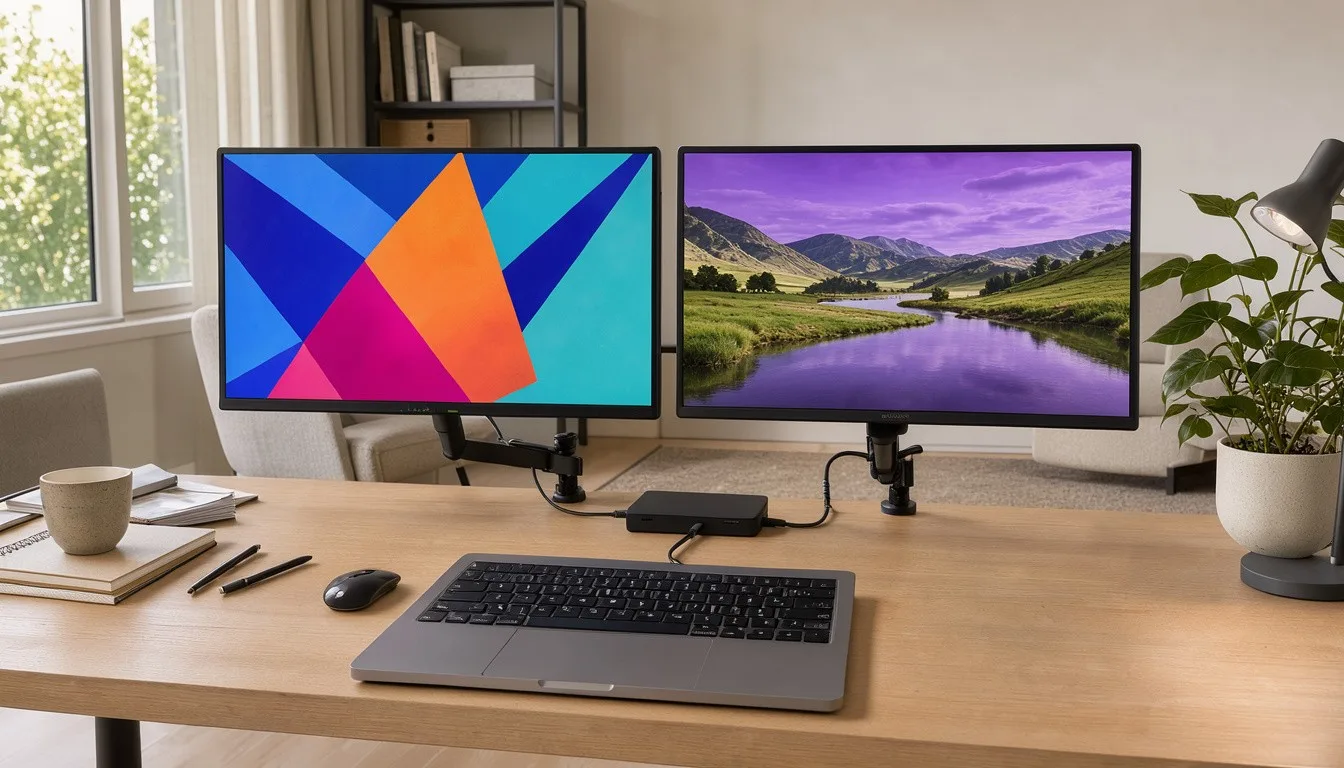
Beste docking station voor je laptop: sluit twee monitoren aan met één stekker
Voor twee monitoren kies je een dock met twee onafhankelijke video-uitgangen, maar alleen als jouw laptop het benodigde videosignaal via de aansluiting ondersteunt. Een docking station voor je laptop werkt dus alleen goed als de poort ook beeld kan doorgeven. Dat verschil is belangrijk, want een USB-C-stekker garandeert geen video-uitvoer.
DisplayPort Alt Mode is een functie waarmee een USB-C-poort een DisplayPort-videosignaal kan doorgeven. Zo sluit je monitoren, accessoires en soms ook de stroom op één werkplek aan. Maar hoe weet je of die ene stekker echt twee schermen aanstuurt? Controleer eerst de poort en de mogelijkheden van jouw laptop. Een dock met twee uitgangen is pas geschikt als de laptop beide benodigde videosignalen kan leveren.
Een DisplayLink-dock kan een mogelijke route zijn voor meerdere externe schermen op MacBook-modellen met een M1- of M2-basischip. De juiste keuze hangt dus niet alleen af van het dock, maar ook van de laptop en de verbinding. Controleer vóór je een keuze maakt welk type videosignaal de poort van jouw laptop doorgeeft.
Belangrijkste punten
- Kies twee onafhankelijke video-uitgangen voor twee schermen.
- Controleer de videomogelijkheden van de laptoppoort.
- Een USB-C-stekker alleen garandeert geen beeld.
- DisplayLink kan bij sommige MacBook-modellen een optie zijn.
- Vergelijk ook de poorten en het laadvermogen.
Welk docking station voor je laptop past bij jouw aansluiting?
Voor een eenvoudige werkplek met één monitor volstaat een dock met passende video-uitgang en accessoirespoorten, terwijl twee monitoren twee onafhankelijke videosignalen vereisen. Kies op basis van je werkplek, niet alleen op het aantal aansluitingen. De laptop en het dock moeten dezelfde videoverbinding ondersteunen.
Met een dock verbind je je laptop, scherm en randapparatuur via één kabel. Een USB-C-dock met DisplayPort Alt Mode kan video rechtstreeks vanaf een compatibele laptop uitvoeren. Je kunt ook toetsenbord, muis en andere apparaten aansluiten, en sommige docks laden de laptop tegelijk op.
Eén kabel voor de dagelijkse werkplek
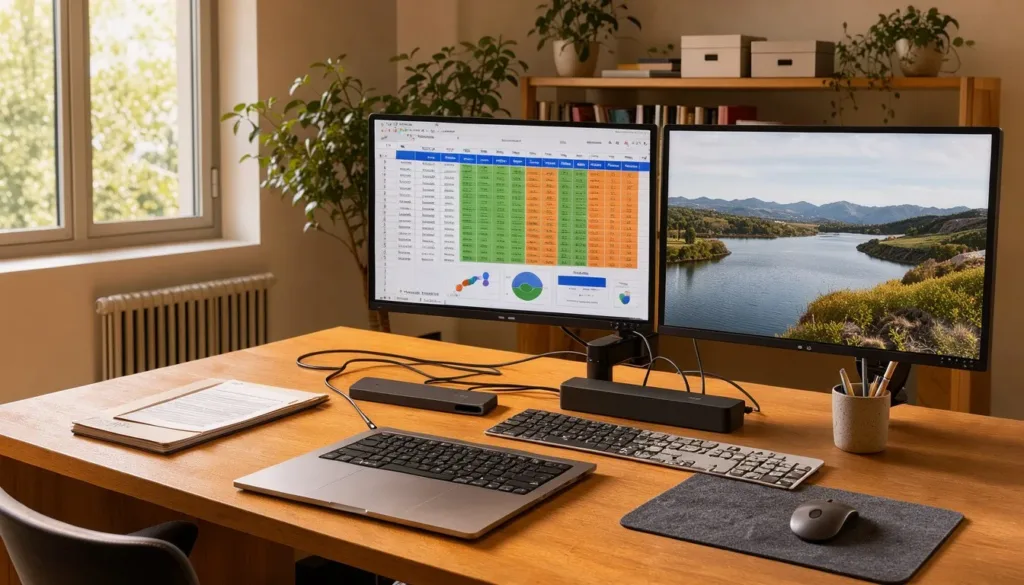
Voor één monitor is een eenvoudige oplossing vaak genoeg: een passende video-uitgang en de USB-poorten die jouw accessoires nodig hebben. Een laptop docking station kan je bureau overzichtelijker maken, omdat je de kabels op het dock laat zitten. Zo sluit je de laptop met één kabel aan wanneer je aan het werk gaat.
Vergelijk voor een thuiskantoor ook de aansluitingen van je scherm. Een ultrawide monitor voor thuiswerken kan bijvoorbeeld andere poorten bieden dan twee losse monitoren. Denk je daarnaast aan extra opslag? Controleer dan ook de aansluitingen voor een externe SSD.
Twee monitoren als hoofddoel
Voor twee schermen moet het dock twee onafhankelijke video-uitgangen hebben. De laptop moet die signalen via de gebruikte aansluiting kunnen leveren. Controleer welk type poort jouw laptop heeft:
| Aansluiting van de laptop | Videosignaal via dock | Belangrijkste controle |
|---|---|---|
| USB-C met DisplayPort Alt Mode | Video via compatibele USB-C-dock | Controleer ondersteuning voor Alt Mode |
| USB4 | Video via compatibele dock | Controleer ondersteuning voor USB4 |
| Thunderbolt | Video via compatibele dock | Controleer de Thunderbolt-versie van laptop en dock |
Gebruik deze drie aankoopchecks voordat je een docking station kiest:
- Controleer het videosignaal van de laptoppoort.
- Tel de onafhankelijke video-uitgangen op het dock.
- Noteer welke aansluitingen je randapparatuur nodig heeft.
Een USB-C-stekker vertelt niet vanzelf of de laptop video via die poort kan uitvoeren.
Een dock is pas een passende keuze wanneer de poort, het aantal schermen en je apparaten samen kloppen. Een USB-C-stekker op zichzelf zegt niet of de laptop video via die poort kan uitvoeren.
Bekijk docking stations en vergelijk de aansluitingen met jouw laptop. Voor andere kabels en apparaten kun je ook de categorie pc-accessoires en kabels bekijken.
Controleer of USB-C beeld doorgeeft
Of twee aangesloten monitoren elk een eigen werkruimte tonen, hangt af van de computer, de verbinding en de gekozen beeldscherminstelling. Een beeldsignaal is niet altijd een uitgebreid bureaublad. Controleer daarom ook hoe het besturingssysteem meerdere schermen behandelt.
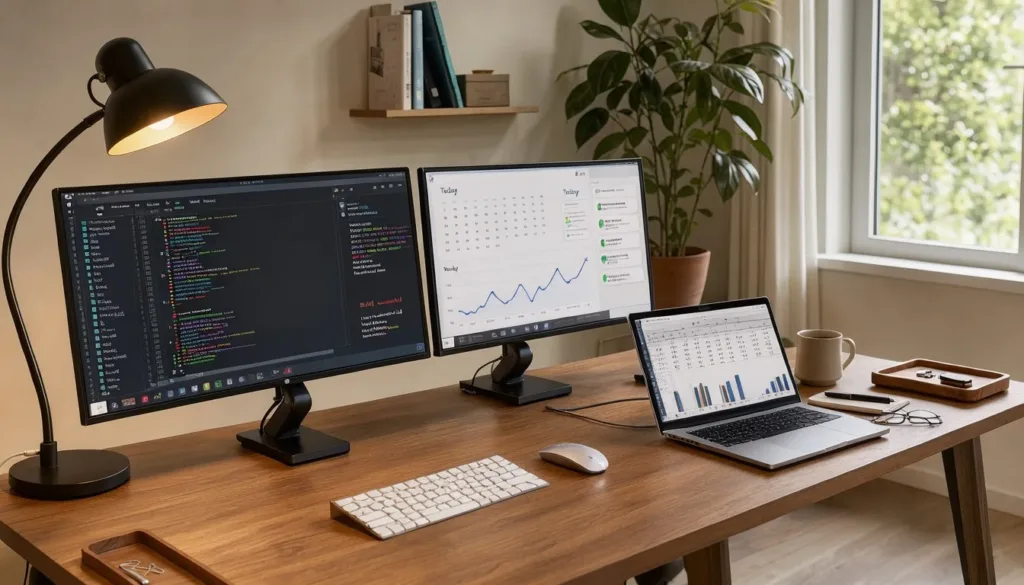
Een tweede monitor kan hetzelfde beeld tonen als de eerste, of een eigen bureaublad krijgen. Dat verschil heet uitgebreide weergave. De juiste instelling hangt af van je computer en de manier waarop het dock het beeld doorgeeft.
| Situatie | Resultaat | Let hierop |
|---|---|---|
| Windows 11 en aangesloten monitoren | Kies uitgebreide weergave voor afzonderlijke werkruimten | Stel dit in bij Beeldscherminstellingen |
| macOS en MST via Alt Mode | MST wordt niet standaard ondersteund voor meerdere onafhankelijke schermen | Controleer de gekozen oplossing voor jouw MacBook |
| HDMI-splitter | Dupliceert hetzelfde beeld | Breidt het bureaublad niet uit |
Windows en uitgebreide weergave
Windows 11 kan aangesloten monitoren als aparte werkruimten gebruiken. Open Beeldscherminstellingen en kies ‘Deze beeldschermen uitbreiden’. Je kunt vensters daarna van het ene scherm naar het andere slepen.
Voor een laptop met Windows is die instelling een belangrijke stap, maar hij maakt geen extra videosignalen aan. Het dock en de laptop moeten nog steeds de gewenste schermen ondersteunen. Een Lenovo ThinkPad of Microsoft Surface kan per uitvoering andere aansluitingen hebben, dus kijk naar het model.
MacBook en MST
macOS ondersteunt MST niet standaard voor meerdere onafhankelijke schermen via één Alt Mode-verbinding. MST is een techniek die meerdere schermen via één videoverbinding kan aansturen. De laptop en het besturingssysteem bepalen dus mede welke dockroute past.
Voor meerdere externe schermen op MacBook-modellen met een M1- of M2-basischip kan een DisplayLink-dock een mogelijke route zijn. Dit is geen garantie voor iedere configuratie. Controleer of de oplossing past bij jouw MacBook en de gewenste schermen.
Waarom een HDMI-splitter niet uitbreidt
Een HDMI-splitter stuurt hetzelfde beeld naar twee schermen. Je krijgt daardoor geen twee onafhankelijke bureaubladen. Een splitter kan handig zijn wanneer je hetzelfde beeld op meerdere schermen wilt tonen, maar niet wanneer je aparte vensters wilt gebruiken.
De uitkomst hangt dus af van de combinatie van computer, verbinding en instellingen. Kies in Windows 11 ‘Deze beeldschermen uitbreiden’ wanneer je aparte werkruimten wilt gebruiken.
Kies tussen USB-C, Thunderbolt en DisplayLink
Gebruik een directe USB-C- of Thunderbolt-verbinding als de laptop die videosignaalroute ondersteunt, en overweeg DisplayLink wanneer een softwarematige route beter past bij jouw situatie. Het verschil zit in de manier waarop beeld wordt verwerkt. DisplayLink is doorgaans niet plug-and-play: de laptop heeft meestal software nodig.
Een compatibele USB-C-poort met DisplayPort Alt Mode geeft het beeldsignaal rechtstreeks door. Thunderbolt kan ook video via een passend dock doorgeven. Die route vraagt geen DisplayLink-software, maar de laptop en het dock moeten wel bij elkaar passen.
Video rechtstreeks via USB-C of Thunderbolt
Bij directe video gaat het beeld van de laptop naar het dock en daarna naar de monitor. De aansluiting moet de juiste videofunctie ondersteunen. VESA beschrijft in de specificatie voor DisplayPort Alt Mode hoe DisplayPort-video via USB-C werkt.
Een usb-c docking station met de juiste video-uitgangen kan zo een vaste werkplek bedienen. De naam USB-C zegt alleen iets over de stekkervorm. Controleer de videofunctie en de aansluiting van de monitor voordat je een USB-C-dock kiest.
DisplayLink voor een andere route
DisplayLink verwerkt beeld via software en een ondersteund dock. Meestal moet je DisplayLink-software op de laptop installeren. Dat maakt de route anders dan native video via USB-C, waarbij de laptop het signaal zelf via de poort uitvoert.
Verwar DisplayLink-ondersteuning dus niet met video via USB-C. Een dock met DisplayLink werkt niet automatisch als een gewone usb-c dock zonder installatie. DisplayLink biedt installatie- en probleemoplossingsinformatie voor Windows, macOS, Ubuntu en Android.
Voor sommige MacBook-modellen met een M1- of M2-basischip kan een DisplayLink-dock een mogelijke manier zijn om meerdere externe schermen te gebruiken. De werking hangt af van de specifieke computer en configuratie. Bekijk docks voor jouw laptop en controleer vóór aansluiting of de vereiste DisplayLink-software op jouw besturingssysteem beschikbaar is.
Hoeveel laadvermogen heeft jouw laptop nodig?
Vergelijk het laadvermogen van het dock met het wattage van de originele laptoplader, want dat is de bruikbaarste minimale richtlijn voor goed opladen. Begin bij de adapter die je al gebruikt. Het dock hoort minstens hetzelfde wattage te leveren als de oorspronkelijke laptoplader vereist.
Veel moderne laptops hebben doorgaans 60 W tot 100 W nodig om efficiënt via een dock op te laden. Het vermogen van USB Power Delivery verschilt per model. Deze techniek kan opladen, data en video combineren via de dockverbinding.
Een laptop die voor optimale prestaties meer vermogen vraagt, kan ook de eigen adapter nodig hebben wanneer het dock minder levert. Dat is vooral praktisch bij intensief gebruik. Je kunt het dock dan nog steeds voor schermen en randapparatuur gebruiken.
Ook de prijs hangt samen met de functies, het aantal poorten en het laadvermogen. Een eenvoudig dock voor één scherm heeft vaak minder functies dan een model voor meerdere monitoren en veel accessoires. Vergelijk daarom niet alleen de prijs, maar ook wat je werkplek echt nodig heeft.
Combineer het dock zo nodig met accessoires en kabels voor je werkplek. Denk bijvoorbeeld aan een langere laadkabel of een extra aansluiting voor je randapparatuur. Kies niet alleen op het aantal poorten, maar controleer ook of de laadcapaciteit bij de adapter van jouw laptop past.
Zo sluit je twee monitoren aan en stelt ze in
Sluit eerst beide monitoren aan op de daarvoor bestemde video-uitgangen van het dock en verbind daarna het dock met de laptop. Werk in een vaste volgorde, zodat je snel ziet waar een verbinding hapert. Twee aangesloten schermen krijgen niet vanzelf allebei een eigen bureaublad.
Gebruik voor de monitoren de HDMI- of DisplayPort-uitgangen die op het dock beschikbaar zijn. Sluit ook de voeding van beide schermen aan. Daarna verbind je het dock met de laptop via de daarvoor bedoelde kabel.
Volg deze stappen om je opstelling aan te sluiten:
- Sluit de stroomadapter van het dock aan als het dock die nodig heeft.
- Verbind de eerste monitor met HDMI of DisplayPort.
- Verbind de tweede monitor met de andere video-uitgang en sluit beide monitoren op stroom aan.
- Verbind het dock met de laptop en kies in Windows 11 ‘Deze beeldschermen uitbreiden’ voor aparte werkruimten.
Een tweede kabel naar een monitor betekent niet automatisch dat die monitor een onafhankelijk bureaublad krijgt. De laptop, het dock en de gekozen beeldscherminstelling moeten dit ondersteunen. Als een scherm zwart blijft, controleer dan eerst of de kabel stevig vastzit en de monitor de juiste ingang gebruikt.
Gebruik je een HDMI-kabel op het ene scherm en DisplayPort op het andere, dan moeten beide uitgangen op het dock beschikbaar zijn. Een kabel die aan beide kanten past, is ook niet altijd geschikt voor iedere aansluiting. Controleer na het instellen of elk scherm een eigen venster kan tonen.
Welke aansluitingen en kabels passen bij je werkplek?
Begin met een inventaris van de aansluitingen die je monitoren en accessoires daadwerkelijk gebruiken, niet met een zo groot mogelijk aantal poorten. Een passende selectie is handiger dan ongebruikte aansluitingen. Controleer ook of je kabels op de poorten van het dock passen.
HDMI en DisplayPort zijn video-aansluitingen die je op monitoren en docks kunt tegenkomen. USB-A en USB-C zijn bedoeld voor randapparatuur en data. Docks kunnen ook Ethernet, audio en kaartlezers bieden, maar die zijn alleen nuttig als je ze gebruikt.
Maak een korte lijst van de apparaten die dagelijks op je bureau staan. Denk aan een toetsenbord, muis, externe opslag en netwerkverbinding. Voor een ergonomische muis kun je ook de verschillende vormen en aansluitingen vergelijken.
Let op de lengte van kabels tussen laptop, dock en monitoren. Een kabel die te kort is, kan je bureau-opstelling beperken, ook als alle poorten passen. Controleer daarom de afstand tussen je apparaten en de plek waar het dock komt.
Een usb-c travel hub is een eenvoudiger alternatief als je weinig extra aansluitingen nodig hebt en geen vaste werkplek bouwt. Zo’n compacte hub kan geschikt zijn voor onderweg of een klein bureau thuis. Controleer wel of de hub de HDMI- of DisplayPort-uitgang heeft die jouw monitor gebruikt.
Voor een vaste werkplek met brede schermen kan ook de keuze van een ultrawide monitor invloed hebben op de gewenste video-uitgang. Extra functies zoals Ethernet of een kaartlezer zijn pas zinvol als je ze echt gebruikt.
Tel niet alleen de poorten op het dock. Een passende aansluiting helpt pas als de juiste kabels ook lang genoeg zijn.
Controleer voor aankoop of de videokabels en accessoirekabels fysiek op het dock passen.
Conclusie
De beste keuze is een dock dat de videosignalen van jouw laptop aankan, de gewenste monitoren onafhankelijk aanstuurt en genoeg vermogen levert. De aansluiting van de laptop bepaalt welke docks bruikbaar zijn. Kijk daarnaast naar het aantal schermuitgangen en de poorten voor je accessoires.
Controleer de poort, het aantal video-uitgangen en het laadvermogen van het dock. Vergelijk die punten daarna met de specificaties van jouw laptop. Zo voorkom je dat je een dock kiest dat wel past, maar niet de gewenste schermen aanstuurt.
Bekijk docking stations voor je laptop en vergelijk de aansluitingen met de specificaties van jouw laptop.