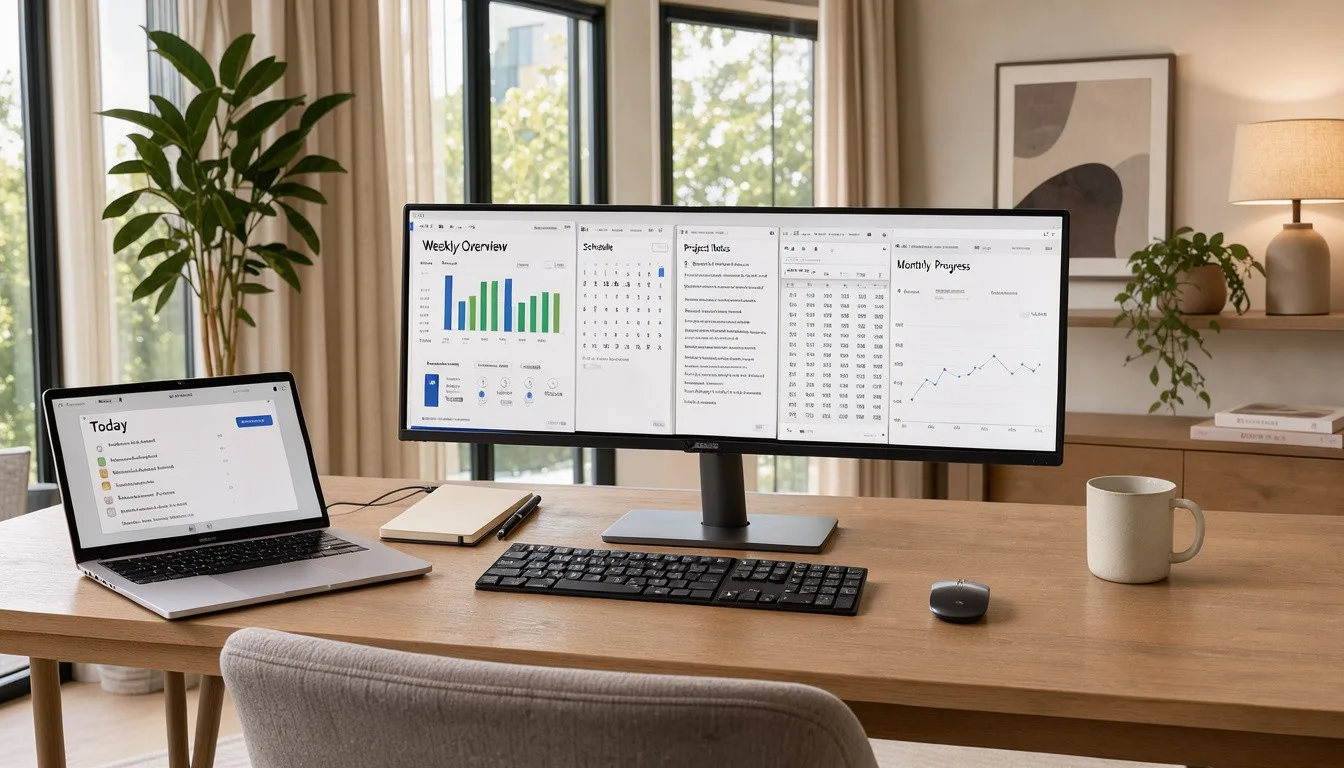
Beste ultrawide monitor thuiswerken: onze 7 favorieten
Voor de meeste thuiswerkers is een 34-inch ultrawide met 3440 x 1440 pixels een sterke startkeuze, zeker als je vaak met meerdere vensters werkt. Maar hoeveel extra ruimte heb je echt nodig als je laptop en bureau de grenzen bepalen?
Een 21:9-scherm biedt meer horizontale ruimte dan een standaardmonitor. De beste keuze hangt af van je bureau, laptop en gewenste functies. Een KVM-switch is een functie waarmee je met één toetsenbord en muis tussen twee aangesloten computers schakelt. De zeven modellen lopen uiteen van eenvoudige werkmonitoren tot schermen met webcam, dock of extra groot beeld. Zo kun je een model kiezen dat past bij je werkplek thuis, zonder functies te betalen die je niet gebruikt. Bepaal eerst hoeveel ruimte je op je bureau hebt en welke laptop je wilt aansluiten.
Belangrijkste punten
- 34 inch en 3440 x 1440 pixels vormen een praktisch startpunt.
- Kies webcam en KVM als je vaak belt of twee computers gebruikt.
- Controleer USB-C-video en laptopopladen vóór aankoop.
- Meet je bureau voordat je een groter scherm kiest.
- Vergelijk functies die je echt gebruikt, niet alleen de prijs.
Beste ultrawide monitor thuiswerken: zeven modellen voor verschillende werkplekken
Voor een complete werkplek met webcam, KVM en laptopaansluiting is de Philips P-Line 346P1CRH Curved een sterke keuze; wie liever IPS en sRGB-kleurdekking wil, kijkt naar de LG 34WQ75C-B Curved. De beste keuze hangt vooral af van de functies die je dagelijks gebruikt.
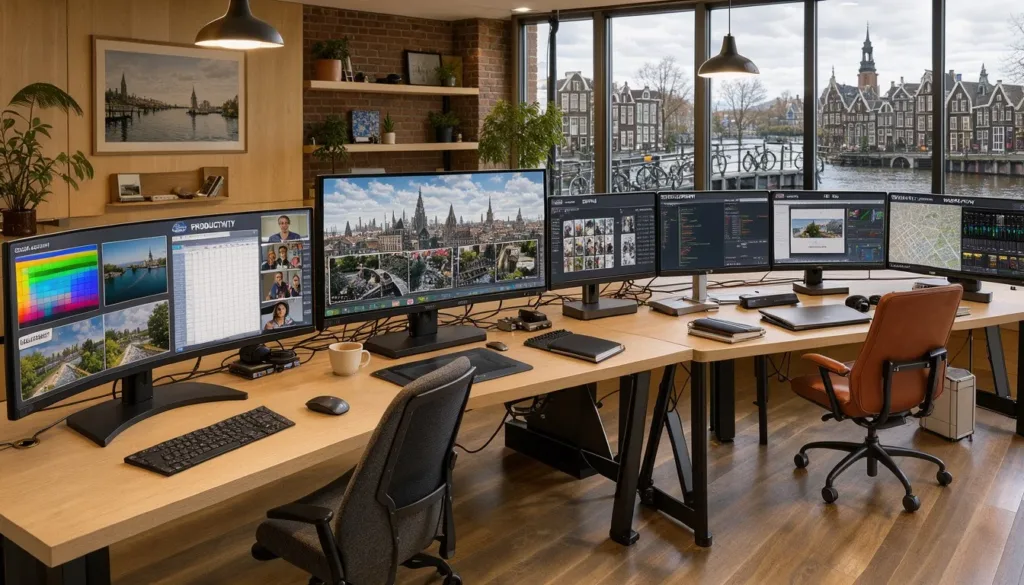
De tabel zet de belangrijkste verschillen tussen de zeven monitoren naast elkaar. Zo zie je snel welk scherm bij jouw laptop en werkplek past.
| Model | Diagonaal | Paneel en resolutie | Werkfunctie | Passend gebruik |
|---|---|---|---|---|
| LG 34WQ75C-B Curved | 34 inch | IPS, 3440 x 1440 | USB-C-laptopopladen, HDR10, 99% sRGB, Flicker Safe | IPS en kleurdekking |
| Philips P-Line 346P1CRH Curved | 34 inch | VA, UltraWide QHD | Pop-upwebcam met Windows Hello, KVM, USB-C-dock, ethernet | Videobellen en gedeelde werkplek |
| Samsung ViewFinity S65VC | 34 inch | VA, 1000R-kromming | KVM, USB-C met 90 W, gigabitethernet, 5-megapixelwebcam | Complete werkhub |
| LG 34WR55QK-B | 34 inch | VA, 3440 x 1440 | Hoogteverstelling | Eenvoudig werkmodel |
| Philips 346E2CUAE/00 | 34 inch | Gebogen VA, 3440 x 1440 | USB-C met 65 W | Eenvoudig model met laptopopladen |
| Philips 40B1U5600/00 | 40 inch | IPS, 3440 x 1440 | USB-C met 100 W, KVM, aanwezigheidssensor | Extra schermoppervlak |
| Dell UltraSharp U3824DW | 38 inch | IPS Black, 3840 x 1600 | USB-C met 90 W, 2,5Gbit-ethernet | Meer verticale pixels en werkruimte |
De LG 34WQ75C-B past bij wie IPS en brede sRGB-kleurdekking zoekt. De Philips 346P1CRH biedt webcam en dockfuncties voor een vaste thuiswerkplek.
De Samsung ViewFinity S65VC bundelt webcam, KVM en netwerk in één werkhub. De Philips 346E2CUAE/00 en LG 34WR55QK-B zijn eenvoudiger 34-inchmodellen.
De Philips 40B1U5600/00 geeft extra schermruimte. De Dell UltraSharp U3824DW biedt meer verticale pixels, wat prettig kan zijn bij lange documenten.
Kies eerst de werkfunctie die je dagelijks nodig hebt; daarna wordt de shortlist een stuk kleiner.
Bekijk ook het aanbod monitoren voor verschillende werkplekken. De prijs verschilt per model en aanbieder, dus vergelijk de functies voordat je een keuze maakt.
Welk formaat en welke resolutie passen bij jouw bureau?
Een 34-inch ultrawide is voor veel bureaus de praktische middenweg, terwijl een 45- of 49-inchmodel eerst een nauwkeurige ruimtecheck vraagt. De populaire combinatie van 34 inch en 3440 x 1440 pixels geeft veel werkruimte zonder direct naar de grootste schermen te gaan.
De gebruikelijke beeldverhouding is 21:9. Dat ultrawide-formaat is breder dan een standaard 16:9-scherm en laat je vensters naast elkaar zetten zonder middenrand.
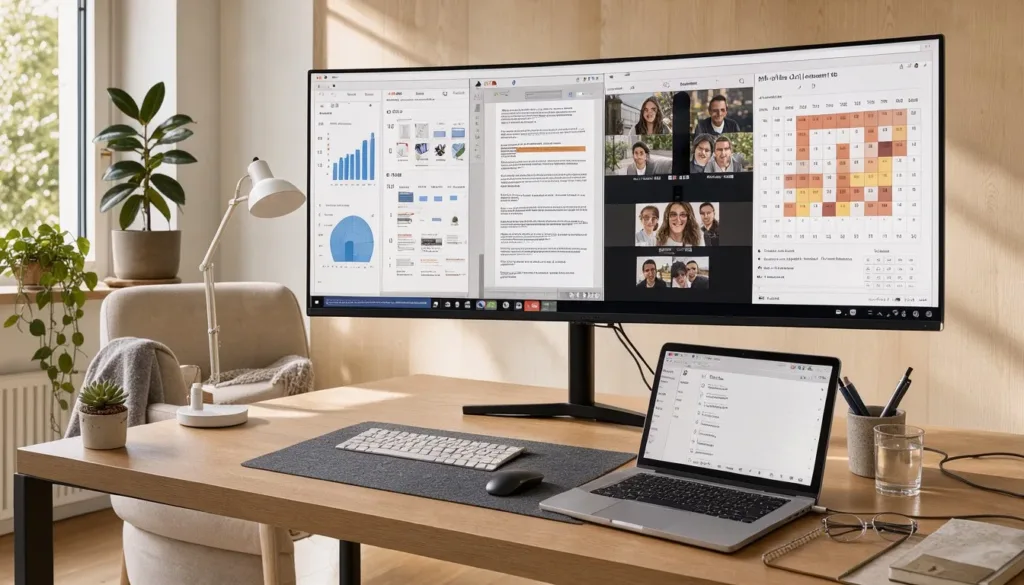
34 inch als praktische middenweg voor een thuiswerkplek
Een 34-inch scherm past op veel bureaus en geeft genoeg ruimte voor e-mail naast een document. Het formaat is een bruikbaar startpunt als je van losse schermen naar één breed scherm overstapt.
Grotere ultrawideformaten zijn er ook in 38, 40, 45 en 49 inch. Een 38- of 40-inchmodel biedt meer ruimte, terwijl 45 en 49 inch vooraf een goede controle van bureauoppervlak en kijkafstand vragen.
Meer pixels voor extra vensters en detail
Meer pixels kunnen tekst en programma’s scherper weergeven, vooral als je veel details op het scherm ziet. Een hogere resolutie vraagt wel meer werkruimte en een passende kijkafstand.
Een 21:9-scherm is niet voor elke gebruiker de handigste keuze. Twee losse schermen zijn praktischer als je één scherm verticaal wilt draaien of beide schermen onafhankelijk wilt plaatsen.
Meet de breedte en diepte van je bureau en houd ook rekening met de afstand waarop je zit.
Welke aansluitingen heeft je laptop nodig?
Wie de laptop met één kabel wil aansluiten, moet eerst nagaan of zowel de laptop als de monitor USB-C-video en passende stroomvoorziening ondersteunen. USB-C-functionaliteit verschilt per monitor, dus een passende kabel garandeert niet dat je laptop oplaadt.
Een geschikte USB-C-poort kan beeld, data en stroom tegelijk doorgeven. Die stroomvoorziening heet USB-C Power Delivery; het vermogen moet passen bij de laptop.
USB-C voor beeld, data en laptopopladen
Controleer de poorten van je laptop en monitor voordat je bestelt. DisplayPort en HDMI zijn gebruikelijke alternatieven voor beeld, maar laden de laptop niet vanzelf op.
KVM, dock en netwerk voor een gedeelde werkplek
Een ingebouwde USB-C-dock kan randapparatuur op één plek aansluiten. Een KVM-switch helpt als je dezelfde muis en hetzelfde toetsenbord met twee computers wilt gebruiken.
Gebruik deze aansluitingscheck om te bepalen wat je nodig hebt:
- Controleer of je laptop USB-C-video ondersteunt.
- Vergelijk het USB-C-vermogen van de monitor met de stroombehoefte van je laptop.
- Controleer of DisplayPort of HDMI beschikbaar is als alternatief.
- Bepaal of je werkplek KVM, een USB-hub of ethernet nodig heeft.
Bij een brede keuze aan monitoren voor je laptop kunnen de poorten per model flink verschillen.
Vergelijk de stroombehoefte van de laptop met de USB-C-specificaties van de monitor voordat je bestelt.
Welk paneel geeft het prettigste beeld voor kantoorwerk?
Voor een werkdag vol documenten en spreadsheets is een IPS- of VA-lcd vaak een vanzelfsprekender keuze dan OLED. IPS is een gangbare keuze voor werk en kleurgebruik, terwijl VA vooral aantrekkelijk is door het contrast.
OLED kan diepe zwartwaarden tonen doordat pixels afzonderlijk uitschakelen. Bij langdurig statische taakbalken en vensters bestaat wel kans op permanente beeldretentie.
| Paneeltype | Voordeel bij werk | Aandachtspunt | Passend gebruik |
|---|---|---|---|
| IPS | Veelgebruikte keuze voor werk en kleurgebruik | Beeld en eigenschappen verschillen per scherm | Documenten en beeldbewerking |
| VA | Aantrekkelijk contrast | Controleer de eigenschappen van het model | Documenten en gemengd gebruik |
| OLED | Diepe zwartwaarden door pixels die afzonderlijk uitschakelen | Statische beelden kunnen permanente beeldretentie veroorzaken | Gemengd werk en ontspanning |
Voor spreadsheets, tekst en vaste programma’s is een lcd-paneel vaak een rustige keuze. Beeldkwaliteit hangt ook af van de eigenschappen van het gekozen scherm.
QD-OLED is een benaming die je bij OLED-schermen kunt tegenkomen. De aandacht voor statische vensters blijft relevant, maar ingebouwde beschermfuncties beperken het risico.
Dat risico betekent niet dat elke OLED-gebruiker beeldretentie krijgt. Kies OLED vooral als je de sterke zwartwaarden ook buiten kantoorwerk belangrijk vindt en de aandachtspunten bij statische vensters accepteert.
Zo stel je de monitor prettig af voor lange werkdagen
Een goede zithouding begint met een scherm dat recht voor je staat en zonder vooroverbuigen leesbaar is. Houd ongeveer armlengte afstand en zet de bovenkant van het scherm rond ooghoogte.
Een conventioneel scherm van 24 tot 27 inch past vaak op een klein bureau. Een ultrawide heeft meer bureauoppervlak nodig, dus meet ook de plek van de standaard.
Loop deze punten na zodra je je werkplek inricht:
- Zet het scherm recht voor je, niet schuin naast je.
- Stel de bovenkant ongeveer op ooghoogte in.
- Houd ongeveer armlengte afstand tot het scherm.
- Kies een in hoogte verstelbare standaard of een geschikte monitorarm.
Stem de helderheid af op de verlichting in huis. Ongeveer 250 cd/m² past bij minder goed verlichte ruimtes.
Bij een sterk verlichte werkplek past vaak 300-350 cd/m². Een lagere helderheid kan rustiger zijn wanneer je kamer weinig licht heeft.
De juiste hoogte kan je ogen en nek ontzien tijdens lange werkdagen. Een scherm dat te laag staat, nodigt uit tot vooroverbuigen.
Stel eerst hoogte en kijkafstand af en pas daarna de helderheid aan de ruimte aan.
Wanneer is een hogere verversingssnelheid nuttig?
Voor documentenwerk is een extreem hoge verversingssnelheid zelden doorslaggevend, maar vloeiender scrollen kan wel prettiger aanvoelen. Een hogere verversingssnelheid merk je vooral bij beweging en games, minder bij tekstverwerking.
De Samsung ViewFinity S65VC haalt 100 Hz en ondersteunt FreeSync. De Philips 40B1U5600/00 haalt 120 Hz en ondersteunt ook FreeSync.
Voor ultrawide gaming telt meer dan alleen het scherm. De grafische kaart moet de gekozen resolutie en game aankunnen.
Wie een Samsung Odyssey of andere gamingmonitor overweegt, kan meer lezen over een game-pc voor vloeiende beelden. De game zelf en de grafische kaart bepalen mede hoeveel voordeel je merkt.
FreeSync werkt alleen als de grafische kaart en game de functie ondersteunen. Je eigen gebruik bepaalt of die extra snelheid de moeite waard is.
Betaal niet extra voor gamingprestaties als USB-C, ergonomie of werkruimte belangrijker zijn voor je dagelijkse taken.
Wat bepaalt de prijs en hoe vergelijk je aanbiedingen?
De prijs wordt zinvoller vergelijkbaar wanneer je modellen met dezelfde maat, resolutie en werkfuncties naast elkaar zet. Vergelijk vooral functies die jouw werkdag echt makkelijker maken.
- Vergelijk dezelfde schermmaat en resolutie.
- Controleer of USB-C-laptopopladen, webcam of KVM inbegrepen is.
- Beoordeel of die functies de meerprijs waard zijn voor jouw werkdag.
Paneeltype, schermformaat en resolutie beïnvloeden ook de prijs. De actuele prijs kan per aanbieder en moment verschillen.
Bekijk het aanbod monitoren en schermen om functies en aanbiedingen te vergelijken.
Een lage prijs helpt weinig als je daarna alsnog een dock of webcam moet toevoegen.
Controleer de actuele aanbiedingsprijs en betaal alleen extra voor functies die je echt gebruikt.
Conclusie
Begin voor een doorsnee thuiswerkplek met een 34-inch ultrawide en kies pas groter als je bureau en kijkafstand dat toelaten. De combinatie van 3440 x 1440 pixels biedt veel ruimte voor werkvensters.
Laat je keuze kantelen naar een model met webcam en KVM als je vaak videobelt of meerdere computers gebruikt. Een grotere diagonaal past beter als je bureau genoeg ruimte biedt.
Kijk bij je keuze vooral naar de laptopaansluiting en functies die je dagelijks gebruikt. Zo voorkom je dat extra mogelijkheden ongebruikt blijven.
Bekijk alle ultrawide monitoren