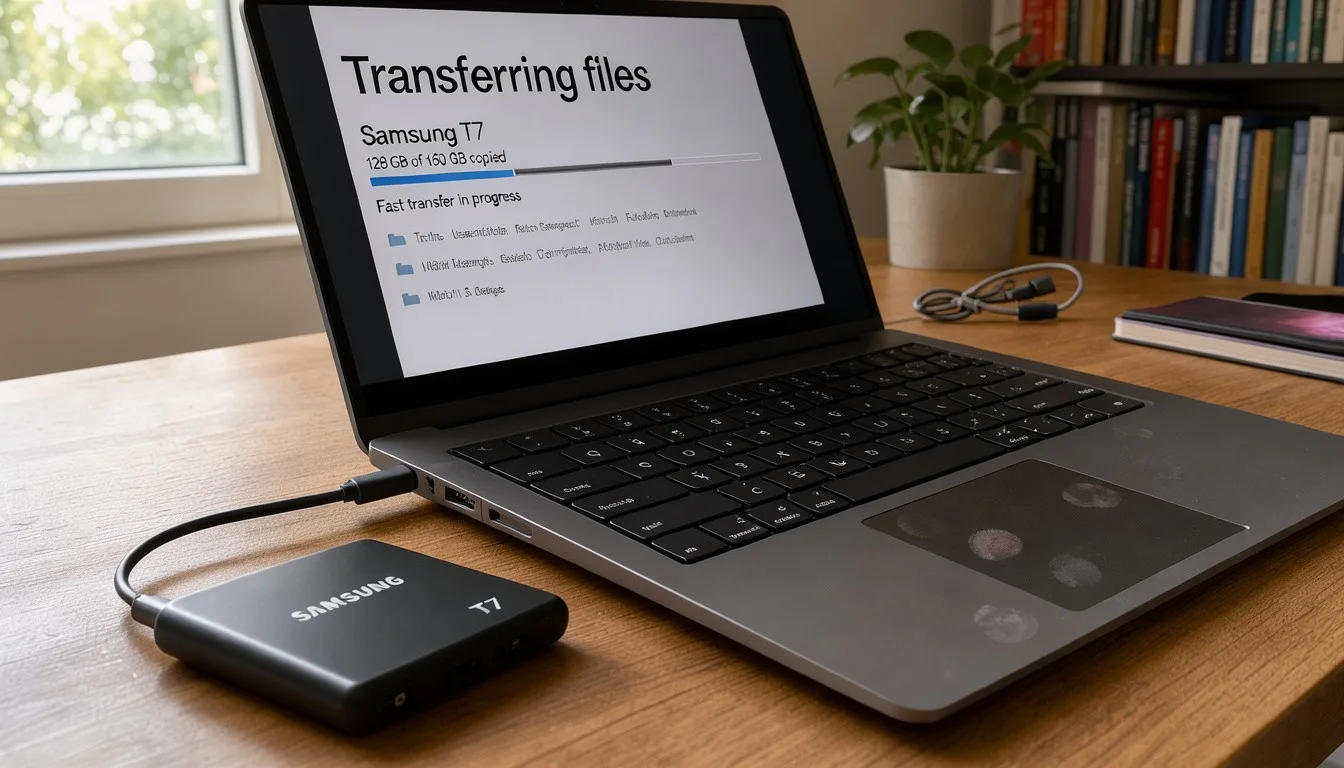
Beste externe SSD kopen: razendsnel bestanden overzetten en back-ups maken
De Samsung T7 is voor de meeste mensen een sterke allroundkeuze, terwijl je voor maximale snelheid eerst de aansluiting van je computer moet controleren. Een externe SSD helpt je grote bestanden snel over te zetten en een draagbare back-up mee te nemen. De aansluiting begrenst de praktische snelheid.
Overdrachtssnelheid is de hoeveelheid gegevens die een opslagapparaat per seconde kan lezen of schrijven. Heb je vaak weinig tijd om foto’s of werkbestanden te verplaatsen? Dan is een snelle bestandsoverdracht handig, maar vooral als je computer die snelheid aankan.
Een externe SSD is ook handig als extra ruimte voor onderweg. Je neemt hem makkelijk mee tussen thuis, school en werk. Zo houd je bestanden bij de hand zonder je laptop vol te zetten.
De beste keuze hangt af van wat je ermee wilt doen. Een simpele schijf voor documenten stelt andere eisen dan opslag voor grote video’s of automatische back-ups.
Bepaal alvast of je vooral grote bestanden verplaatst, automatische back-ups maakt of extra ruimte voor onderweg zoekt.
Belangrijkste punten
- De Samsung T7 past bij veel dagelijks gebruik.
- De aansluiting van je computer kan de snelheid beperken.
- Een externe SSD is geschikt voor overdracht en back-ups.
- Kies opslagruimte op basis van je bestanden en plannen.
- Controleer bescherming en garantie voor je bestelt.
Beste externe SSD kopen: welke modellen passen bij jouw gebruik?
Voor de meeste gebruikers is de Samsung T7 de beste startkeuze, maar wie automatisch telefoonbestanden wil veiligstellen heeft meer aan de BeeDrive. De beste externe SSD voor jou hangt af van je dagelijkse gebruik. Een allrounder is vaak genoeg, maar bepaalde functies maken een model geschikter voor specifieke taken.
De Samsung T7 haalt via USB 3.2 Gen 2 maximaal 1.050 MB/s bij lezen en 1.000 MB/s bij schrijven. De tabel zet de genoemde modellen naast elkaar. De snelheden zijn opgegeven waarden, behalve waar een meting staat vermeld.
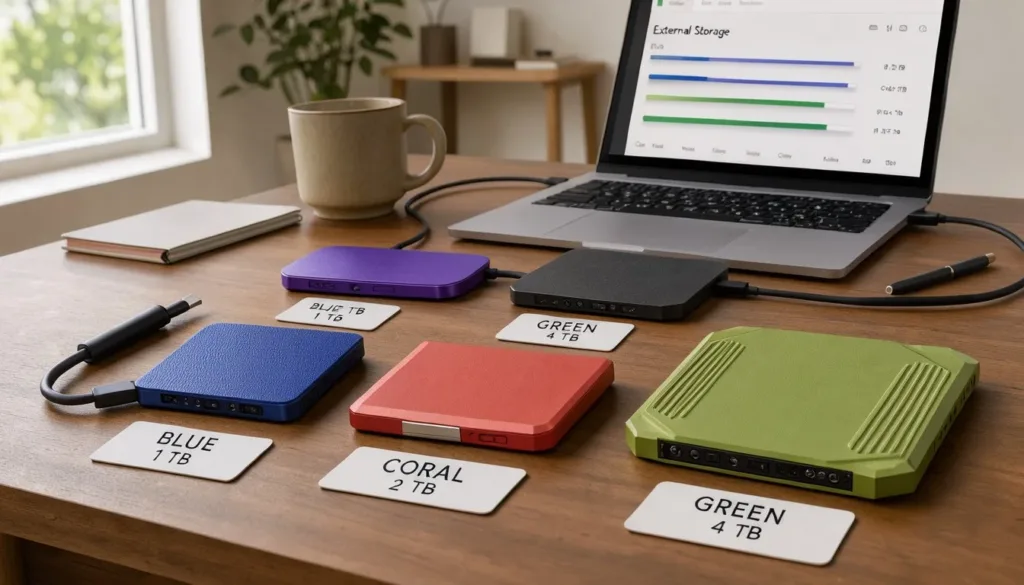
Een snelle externe SSD levert alleen voordeel als je computer en aansluiting die snelheid aankunnen.
| Model | Aansluiting | Opgegeven of gemeten snelheid | Onderscheidend kenmerk | Geschikt voor |
|---|---|---|---|---|
| Samsung T7 | USB 3.2 Gen 2 | 1.050 MB/s lezen, 1.000 MB/s schrijven | 500 GB, 1 TB of 2 TB | Algemeen gebruik |
| Synology BeeDrive | USB 3.2 Gen 2 | Tot 1.050 MB/s | 1 TB, 2 TB of 4 TB | Softwaregestuurde back-ups |
| Seagate OneTouch SSD | USB 3.2 Gen 2 | 1.047 MB/s lezen, 1.027 MB/s schrijven | 10 GB overgezet in 18 seconden | Compacte optie |
| Kingston XS2000 | USB 3.2 Gen 2×2 | Tot 2 GB/s met passende aansluiting | 29 g, 13 x 31 x 67 mm zonder hoes | Snelheid en klein formaat |
| WD My Passport SSD | USB 3.2 Gen 2 | 1.050 MB/s lezen, 1.000 MB/s schrijven | 500 GB, 1 TB, 2 TB of 4 TB | Veel capaciteit en garantie |
| Samsung T9 | USB 3.2 Gen 2×2 | Tot 2.000 MB/s | 1 TB, 2 TB of 4 TB | Hogere overdrachtssnelheid |
De Synology BeeDrive is een goede keuze als de softwaregestuurde overdracht van telefoonbestanden belangrijk voor je is. De OneTouch SSD past bij wie een compacte externe SSD zoekt voor gewone overdrachten.
Kies de Kingston XS2000 of Samsung T9 alleen voor een hogere snelheid als je computer een passende aansluiting heeft. De WD My Passport SSD is interessant wanneer je veel opslagruimte en een ruime garantieperiode zoekt.
De T7 is een praktische startkeuze voor bestanden, werk en dagelijks gebruik. De genoemde prestaties gelden niet automatisch op iedere laptop of computer.
Kies pas een model nadat je weet welke aansluiting je computer ondersteunt.
Hoeveel opslagruimte heb je nodig?
Wie vooral documenten bewaart, heeft veel minder ruimte nodig dan iemand die foto’s, video’s en games meeneemt. De inhoud van je opslag bepaalt de beste capaciteit. 1 TB staat gelijk aan 1.000 GB, maar is geen vaste eis voor iedereen.
Tel eerst de bestanden op die je wilt meenemen. Denk ook aan groei: foto’s en video’s stapelen zich vaak sneller op dan tekstdocumenten. Zo voorkom je dat je een schijf kiest die al snel vol raakt.
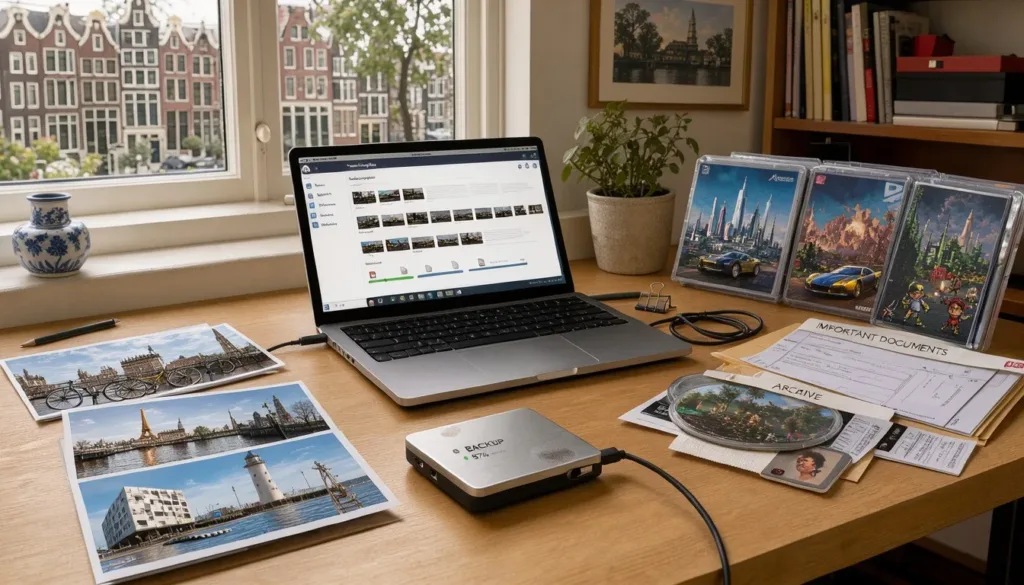
Ruimte voor documenten en dagelijkse back-ups
Voor vooral tekstdocumenten en presentaties kan 128 GB voldoende zijn. Kijk op je laptop hoeveel ruimte die bestanden nu innemen en tel alleen de mappen mee die je wilt bewaren.
Een back-up bevat vaak meer dan documenten. Controleer ook downloads, werkbestanden en oude versies die je niet wilt kwijtraken. Je vindt meer onderwerpen over opslag en netwerk wanneer je ook andere opslagopties vergelijkt.
Ruimte voor foto’s, video en games
Een verzameling foto’s en video’s vraagt meer ruimte. Voor veel mediabestanden is 1 TB handiger dan een kleine schijf. Grote mediacollecties zijn vooral de reden om een hogere opslagcapaciteit te kiezen.
Nieuwe games kunnen circa 100 GB groot zijn. Een 1 TB externe SSD is een bruikbaar uitgangspunt als je meerdere games wilt bewaren. Wie een game-pc kiest voor verschillende games, kan dezelfde bestanden meewegen in de opslagkeuze.
Gebruik deze korte checklist voordat je een capaciteit kiest:
- Inventariseer de bestanden die je nu bewaart.
- Schat de groei van je foto’s en video’s in.
- Reserveer extra ruimte voor games die je wilt bewaren.
Je hoeft geen ruimte te betalen die je niet gebruikt. Vooral grote mediacollecties duwen de keuze omhoog. Kijk ook naar bestanden op je laptop voor studie en school wanneer je een back-up plant.
Tel je huidige bestanden bij elkaar op en kies voldoende extra ruimte voor wat je de komende tijd wilt bewaren.
Welke aansluiting bepaalt de snelheid?
Een SSD met een hoge opgegeven snelheid blijft beperkt door de langzaamste aansluiting in de overdrachtsketen. De aansluiting van de computer, de kabel en de externe SSD moeten bij elkaar passen. USB 3.2 Gen 2 haalt in de praktijk met een NVMe-SSD tot circa 1.050 MB/s.
De aansluiting is niet hetzelfde als de vorm van de poort. USB-C zegt iets over de stekker, terwijl USB 3.2 Gen 2 de overdrachtsstandaard beschrijft. Controleer de exacte aansluiting van je computer, zoals je ook doet bij een monitor met USB-C.
| Aansluiting | Theoretische bandbreedte | Praktische NVMe-snelheid | Wanneer je voordeel hebt |
|---|---|---|---|
| USB 3.2 Gen 1 | 5 Gbps | Lager dan circa 1.050 MB/s | Voor gewone overdrachten |
| USB 3.2 Gen 2 | 10 Gbps | Tot circa 1.050 MB/s | Voor snelle dagelijkse bestandsoverdracht |
| USB 3.2 Gen 2×2 | 20 Gbps | Tot 2 GB/s met passende aansluiting | Voor een Kingston XS2000 op een geschikte poort |
| USB4 of Thunderbolt 40 Gbps | 40 Gbps | Tot ongeveer 3.000 MB/s | Voor zeer snelle NVMe-opslag |
USB 3.2 Gen 2 en Gen 2×2
USB 3.2 Gen 1 biedt maximaal 5 Gbps, Gen 2 maximaal 10 Gbps en Gen 2×2 maximaal 20 Gbps. Een geschikte Gen 2×2-aansluiting helpt de Kingston XS2000 zijn topsnelheid van 2 GB/s te halen.
Een snellere interne NVMe-SSD haalt haar eigen snelheid niet vanzelf via een tragere externe aansluiting. USB 3.2 Gen 2×2 blijft bovendien anders dan een USB-C-stekker: die stekkervorm zegt niet welke snelheid de poort ondersteunt.
USB4, Thunderbolt en de interne SSD
USB4 of Thunderbolt met 40 Gbps kan een NVMe-SSD tot ongeveer 3.000 MB/s laten halen. Interne NVMe-SSD’s halen circa 3.500-7.000 MB/s, terwijl SATA M.2-SSD’s maximaal circa 550 MB/s halen.
De Samsung T9 heeft ongeveer 170 GB cache, tegenover 50 GB bij de Samsung T7. Bij lange, zware overdrachten kunnen warmte en prestaties ook meespelen; tests van langdurige SSD-prestaties laten zien dat snelheden tijdens zulke taken kunnen dalen.
USB4 v2.0 en Thunderbolt 5 kunnen tot 80 Gbps bieden. Voor een externe SSD moeten de computer én de kabel de passende standaard ondersteunen.
Controleer de poortspecificatie van je computer voordat je extra betaalt voor Gen 2×2, USB4 of Thunderbolt.
Bescherm je gegevens en de schijf tegen verlies
Kies beveiliging op basis van wat er mis kan gaan: verlies van vertrouwelijke bestanden vraagt om encryptie, terwijl gebruik buiten om bescherming tegen stof en water vraagt. Encryptie helpt onbevoegden buiten te houden; een stevige behuizing beschermt tegen schade. IP55, IP65 en IP68 zijn verschillende beschermingsniveaus.
De Samsung T7 Touch heeft een vingerafdrukscanner en AES 256-bits encryptie. De WD My Passport SSD gebruikt AES 256-bit-hardware-encryptie via WD Discovery en is valbestendig tot 1,98 m.
De Kingston XS2000 heeft IP55-certificering en de Samsung T7 Shield is IP65-water- en stofbestendig. IP68 staat voor stof- en waterdichtheid tot 1,5 m diep gedurende 30 minuten. Een externe SSD heeft geen bewegende onderdelen zoals een HDD, maar blijft kwetsbaar voor schade.
De BeeDrive heeft geen ingebouwde beveiliging. Controleer deze punten bij je keuze:
- Controleer of encryptie hardwarematig of softwarematig werkt.
- Test of de benodigde ontgrendelsoftware op je apparaten werkt.
- Lees de IP-classificatie goed, want niveaus verschillen.
- Gebruik een beschermhoes als de schijf weinig fysieke bescherming biedt.
Bewaar een ontgrendelcode apart van de schijf en controleer of je die ook op een andere computer kunt gebruiken.
Een externe SSD gebruiken met je iPhone
Je kunt externe opslag met een iPhone gebruiken, maar de poort, kabel en ondersteuning van de drive bepalen hoe eenvoudig dat gaat. Een passende kabel of adapter kan nodig zijn om de schijf aan te sluiten. Controleer de compatibiliteit voordat je een drive koopt.
Bij iPhone-modellen met USB-C kun je een externe schijf via Bestanden formatteren als APFS, ExFAT of MS-DOS (FAT). Die keuze bepaalt mede hoe je bestanden op verschillende apparaten gebruikt.
SanDisk vermeldt dat bepaalde USB-C-drives werken met de iPhone 15-, 16- en 17-series. Ook kun je met geschikte externe SSD’s ProRes-video opnemen op een iPhone 15, 16 of 17 Pro en Pro Max.
Die directe opname kan ProRes 4K-video met 60 fps ondersteunen. De functie geldt niet automatisch voor elke iPhone of elk opslagapparaat. Controleer zowel het model van je telefoon als de ondersteuning van de gekozen schijf.
De Bestanden-app biedt op USB-C-modellen meerdere formatteringsopties. Kies een formaat dat past bij de apparaten waarop je de bestanden wilt openen.
Controleer vóór aankoop of jouw iPhone en gewenste opnamefunctie de gekozen externe opslag ondersteunen.
Back-ups automatiseren zonder synchronisatie te verwarren
Een back-up is pas bruikbaar als je bestanden kunt terugzetten nadat het origineel verdwenen of beschadigd is. Een aparte kopie geeft je meer zekerheid dan alleen bestanden synchroniseren. De 3-2-1-regel betekent drie kopieën, op twee soorten opslag, met één kopie op een andere locatie.
Bewaar je laptopbestanden eerst op de computer en maak daarnaast een kopie op een externe SSD. Zet telefoonfoto’s ook over naar die SSD, zodat ze niet alleen op je telefoon staan.
De Synology BeeDrive kan met Mobile Transfer en BeeDrop telefoonbestanden draadloos naar een computer overzetten via hetzelfde wifi-netwerk. Dat is handig als je foto’s zonder kabel wilt bewaren.
Synchronisatie werkt goed om bestanden op verschillende apparaten bij te werken. Toch levert synchronisatie niet altijd een aparte back-up op: als verwijderingen worden meegenomen, verdwijnt het bestand ook op de andere plek.
Bewaar daarom een kopie op de computer, een op een externe schijf en een op een andere locatie. Die laatste kan bijvoorbeeld op een andere plek worden bewaard, los van je computer en schijf.
Test af en toe of je een bestand uit de reservekopie kunt terugzetten.
Controleer prijs, garantie en voorwaarden vóór aankoop
Vergelijk niet alleen de aanschafprijs, maar ook hoeveel opslagruimte en welke garantie je voor dat bedrag krijgt. De prijs per GB helpt je verschillende varianten eerlijk te vergelijken. De WD My Passport SSD en Samsung T9 hebben vijf jaar garantie.
De WD My Passport SSD is verkrijgbaar met 500 GB, 1 TB, 2 TB of 4 TB. De Samsung T9 komt met 1 TB, 2 TB of 4 TB. Controleer of de gekozen variant de ruimte biedt die je nodig hebt.
Wettelijke garantie in Nederland heeft geen vaste standaardtermijn. De verwachte levensduur hangt af van het product en de omstandigheden.
De fabrieksgarantie is een aparte afspraak met de fabrikant. Lees welke defecten daaronder vallen en hoe je een probleem meldt. De verkoper blijft het aanspreekpunt voor je wettelijke garantie.
Loop voor het afrekenen deze punten na:
- Vergelijk de prijs per GB.
- Controleer de capaciteit van de gekozen variant.
- Lees wat de fabrieksgarantie precies dekt.
- Controleer de wettelijke garantie bij de verkoper.
Een hogere prijs kan passen bij meer opslagruimte of een langere fabrieksgarantie, maar controleer wat voor jou echt waarde heeft. Er zijn hier geen actuele prijzen of voorraadgegevens opgenomen.
Controleer de garantievoorwaarden en variantgegevens bij de verkoper voordat je afrekent.
Conclusie
Voor dagelijks gebruik is de Samsung T7 een logische allroundkeuze; kies pas een sneller model als je computer die snelheid ook aankan. Voor automatische back-ups kan de Synology BeeDrive beter passen.
Je keuze draait vooral om wat je bewaart en welke functies je echt gebruikt. Een passend model voorkomt dat je betaalt voor snelheid die je computer niet benut.